Domain datenanzeige.de kaufen?
Wir ziehen mit dem Projekt
datenanzeige.de um.
Sind Sie am Kauf der Domain
datenanzeige.de interessiert?
domain@kv-gmbh.de · 0541-91531010
Domain datenanzeige.de kaufen?
Warum heißt Windows 10 Windows 10?
Windows 10 wurde als Nachfolger von Windows 8 veröffentlicht, um die negativen Assoziationen mit diesem Vorgänger zu vermeiden. Microsoft entschied sich bewusst, die Nummerierung von Windows 9 zu überspringen, um einen klaren Neuanfang zu signalisieren. Außerdem sollte verdeutlicht werden, dass es sich um eine signifikante Weiterentwicklung handelt, die den Sprung auf eine neue Versionsnummer rechtfertigt. Letztendlich wurde Windows 10 gewählt, um die Einheitlichkeit mit anderen Microsoft-Produkten wie Office 365 und Xbox One zu wahren. **
Ist dieser Bildschirm mit Windows 10 kompatibel?
Ja, dieser Bildschirm ist mit Windows 10 kompatibel. Windows 10 ist ein weit verbreitetes Betriebssystem und unterstützt eine Vielzahl von Bildschirmen. Solange der Bildschirm die erforderlichen Anschlüsse und Treiber für Windows 10 hat, sollte er problemlos mit dem Betriebssystem funktionieren. Es ist jedoch ratsam, vor dem Kauf die Kompatibilität des Bildschirms mit Windows 10 zu überprüfen, um sicherzustellen, dass es keine Probleme gibt. **
Ähnliche Suchbegriffe für Windows 10
Top-Angebote
Produkte zum Begriff Windows 10:
-
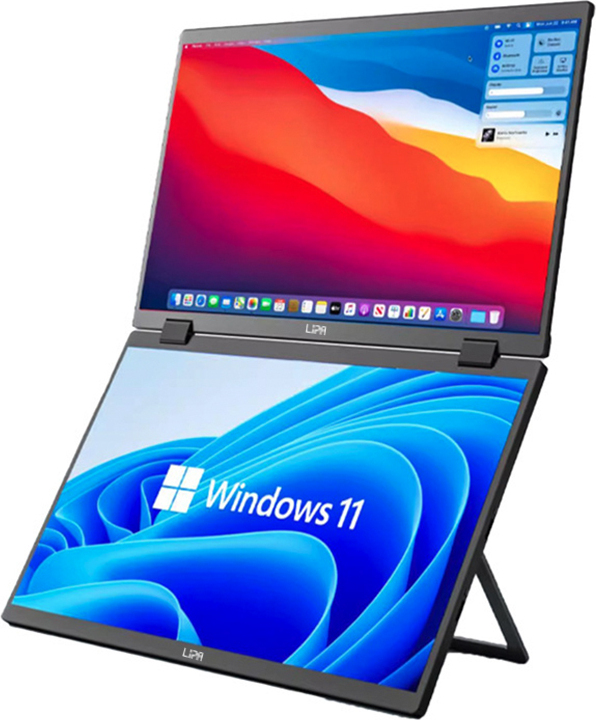
Lipa HDR-72 Dual Portable Monitor Full HD - Tragbarer monitor - Ultrawide Monitor - Faltbarer Monitor - Externer Bildschirm - Auch Windows und MacOSAuch für Windows und MacOS geeignet! Suchen Sie nach zwei zusätzlichen Bildschirmen für Ihren Laptop, Ihre Konsole, Ihr Telefon oder Ihren Monitor? Der Lipa HDR-72 Dual Portable Monitor enthält zwei Bildschirme, die Sie 360 Grad vertikal nebeneinander platzieren können. Auf diese Weise können Sie auf einen Blick mit drei Bildschirmen arbeiten oder einen zusätzlichen Bildschirm als ultrabreiten Monitor in der Höhe verwenden. Sie können den zweiten Bildschirm auch so neigen, dass Ihr Kollege auf der anderen Seite auch sehen kann. Sie verbinden diese über das HDMI- oder USB-C-Kabel. Was ist ein Dual Portable Monitor Foldable? Sie erhalten zwei Bildschirme mit 15,6 Zoll im Paket. Diese Bildschirme können Sie vertikal um 360 Grad drehen, sodass Sie flexibel mit zwei Bildschirmen arbeiten können. Dadurch haben Sie vertikal einen ultrabreiten Monitor. Sie können ihn an alle Geräte mit HDMI oder USB-C anschließen. Wie funktioniert der Lipa HDR-72 Dual Portable Monitor? Der Lipa HDR-72 Portable349,99 €*Versand: 0,00 €Sichere Weiterleitung zum Anbieter
-
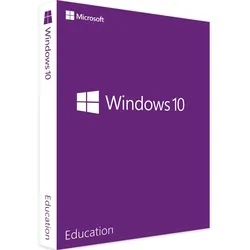
Windows 10 EducationWindows 10 Education kaufen: das spezielle Betriebssystem für Bildungseinrichtungen Windows 10 ist das aktuelle Betriebssystem von Microsoft und sorgt bereits auf Millionen von Computern für eine effiziente Arbeitsweise. In vielen Fällen handelt es sich dabei um die Basisversion Windows 10 Home . Darüber hinaus hat Microsoft jedoch noch viele weitere Editionen veröffentlicht wie Windows 10 Education. Diese Version des Betriebssystems ist speziell auf die Anforderungen von Bildungseinrichtungen wie Schulen oder Universitäten ausgerichtet. Windows 10 Education und andere Software kaufst du online bei IT-Nerd24. Windows 10 Education basiert auf Windows 10 Enterprise Bereits vor der Education-Edition veröffentlichte Microsoft die Versionen Windows 10 Enterprise und Windows 10 Pro for Workstation . Diese sind auf die Verwendung in Unternehmen ausgerichtet. Die Anforderungen in Bildungseinr...49,00 €*Versand: 0,00 €Sichere Weiterleitung zum Anbieter
-
Wie drehe ich den Bildschirm Windows 10?
Um den Bildschirm in Windows 10 zu drehen, kannst du die Tastenkombination Strg + Alt + Pfeiltaste verwenden. Dabei kannst du die Pfeiltasten nach oben, unten, links oder rechts verwenden, um den Bildschirm entsprechend zu drehen. Alternativ kannst du auch in den Einstellungen unter "Anzeige" die Option "Bildschirm drehen" auswählen und dort die gewünschte Ausrichtung einstellen. Es ist wichtig zu beachten, dass nicht alle Grafikkartentreiber diese Funktion unterstützen, daher kann es sein, dass die Tastenkombination oder die Einstellung in den Systemeinstellungen nicht verfügbar ist. In diesem Fall müsstest du möglicherweise den Grafikkartentreiber aktualisieren oder alternative Software verwenden, um den Bildschirm zu drehen. **
-
Warum flackert der Bildschirm unter Windows 10?
Es gibt mehrere mögliche Gründe, warum der Bildschirm unter Windows 10 flackern könnte. Es könnte an veralteten oder fehlerhaften Grafiktreibern liegen, an einer falschen Bildschirmauflösungseinstellung oder an einer fehlerhaften Anzeigeeinstellung. Es könnte auch ein Problem mit der Hardware des Bildschirms selbst vorliegen. Es ist ratsam, die Grafiktreiber zu aktualisieren, die Bildschirmauflösung zu überprüfen und die Anzeigeeinstellungen anzupassen, um das Problem zu beheben. **
-
Wie kann man die Caps Lock Anzeige auf dem Bildschirm in Windows 10 deaktivieren?
Um die Caps Lock-Anzeige auf dem Bildschirm in Windows 10 zu deaktivieren, können Sie die Einstellungen der Tastatur ändern. Gehen Sie dazu zu den "Einstellungen" und wählen Sie "Geräte" aus. Klicken Sie dann auf "Tastatur" und deaktivieren Sie die Option "Anzeigen des Caps Lock-Zustands auf dem Bildschirm". **
-
Wie dreht man den Bildschirm bei Windows 10?
Um den Bildschirm bei Windows 10 zu drehen, kannst du die Tastenkombination Strg + Alt + Pfeiltaste verwenden. Die Pfeiltasten ermöglichen es dir, den Bildschirm in verschiedene Richtungen zu drehen. Alternativ kannst du auch in den Einstellungen unter "Anzeige" die Bildschirmausrichtung ändern. Wenn du einen Touchscreen hast, kannst du den Bildschirm auch durch Berühren und Drehen mit zwei Fingern in die gewünschte Position bringen. Es ist wichtig zu beachten, dass nicht alle Grafikkartentreiber diese Funktion unterstützen, daher kann es sein, dass die Option nicht verfügbar ist. **
Wie kann man den Bildschirm drehen Windows 10?
Um den Bildschirm in Windows 10 zu drehen, können Sie die Tastenkombination Strg + Alt + Pfeiltaste verwenden. Drücken Sie gleichzeitig Strg + Alt und dann eine der Pfeiltasten, um den Bildschirm in die gewünschte Richtung zu drehen. Alternativ können Sie auch die Einstellungen für die Anzeige anpassen, indem Sie mit der rechten Maustaste auf den Desktop klicken, "Anzeigeeinstellungen" auswählen und unter "Anzeigeausrichtung" die gewünschte Option auswählen. Eine weitere Möglichkeit ist die Verwendung der Grafikeinstellungen Ihrer Grafikkarte, um den Bildschirm zu drehen. Wie kann ich Ihnen sonst noch behilflich sein? **
Warum erscheint ein grüner Bildschirm bei Windows 10?
Ein grüner Bildschirm kann bei Windows 10 auftreten, wenn es zu einem Problem mit der Grafikkarte oder den Grafiktreibern kommt. Dies kann beispielsweise durch veraltete oder fehlerhafte Treiber verursacht werden. Ein grüner Bildschirm kann auch auf ein Hardwareproblem hinweisen, wie zum Beispiel einen defekten Monitor oder eine beschädigte Grafikkarte. Es ist ratsam, die Grafiktreiber zu aktualisieren und bei Bedarf den Computer auf Hardwareprobleme zu überprüfen. **
Top-Angebote
Produkte zum Begriff Windows 10:
-
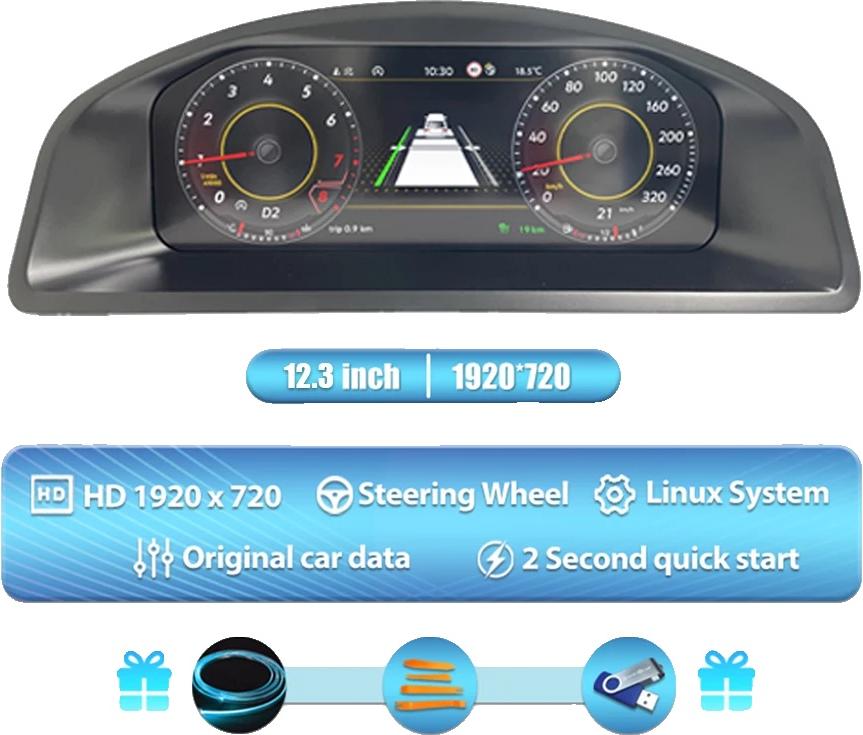
Dashboard-Anzeige, 12,3 Zoll HD-Bildschirm, Mehrsprachige Unterstützung, Für VW T5.1 T5.2verbesserte anzeigeerfahrung: genießen sie kristallklare visualisierungen auf einem hochauflösenden lcd-bildschirm, der es erleichtert, wichtige fahrinformationen abzulesen.benutzerfreundliche schnittstelle: integrieren sie dieses gerät schnell in ihr fahrzeug mit einer einfachen einrichtung, die keine komplizierten installationen oder modifikationen erfordert.anpassbare themen: passen sie ihre anzeige mit verschiedenen modi und farbthemen an, um ihren persönlichen stil zu unterstreichen und ihr fahrerlebnis zu verbessern.umfassende fahrzeuginformationen: greifen sie auf wichtige daten wie kilometerstand, druck und temperatur auf einen blick zu und bleiben sie informiert, während sie unterwegs sind.mehrsprachige optionen: profitieren sie von der unterstützung mehrerer sprachen, die es benutzern aus verschiedenen hintergründen erleichtert, das gerät effektiv zu nutzen. Spezifikation: material: absabmessungen: 40 cm x 30 cm x 20 cmkompatibilität: entwickelt für armaturenbretterleistung:802,99 €*Versand: 0,00 €Sichere Weiterleitung zum Anbieter
-
Lipa HDR-72 Dual Portable Monitor Full HD - Tragbarer monitor - Ultrawide Monitor - Faltbarer Monitor - Externer Bildschirm - Auch Windows und MacOSAuch für Windows und MacOS geeignet! Suchen Sie nach zwei zusätzlichen Bildschirmen für Ihren Laptop, Ihre Konsole, Ihr Telefon oder Ihren Monitor? Der Lipa HDR-72 Dual Portable Monitor enthält zwei Bildschirme, die Sie 360 Grad vertikal nebeneinander platzieren können. Auf diese Weise können Sie auf einen Blick mit drei Bildschirmen arbeiten oder einen zusätzlichen Bildschirm als ultrabreiten Monitor in der Höhe verwenden. Sie können den zweiten Bildschirm auch so neigen, dass Ihr Kollege auf der anderen Seite auch sehen kann. Sie verbinden diese über das HDMI- oder USB-C-Kabel. Was ist ein Dual Portable Monitor Foldable? Sie erhalten zwei Bildschirme mit 15,6 Zoll im Paket. Diese Bildschirme können Sie vertikal um 360 Grad drehen, sodass Sie flexibel mit zwei Bildschirmen arbeiten können. Dadurch haben Sie vertikal einen ultrabreiten Monitor. Sie können ihn an alle Geräte mit HDMI oder USB-C anschließen. Wie funktioniert der Lipa HDR-72 Dual Portable Monitor? Der Lipa HDR-72 Portable349,99 €*Versand: 0,00 €Sichere Weiterleitung zum Anbieter
-
Windows 10 EducationWindows 10 Education kaufen: das spezielle Betriebssystem für Bildungseinrichtungen Windows 10 ist das aktuelle Betriebssystem von Microsoft und sorgt bereits auf Millionen von Computern für eine effiziente Arbeitsweise. In vielen Fällen handelt es sich dabei um die Basisversion Windows 10 Home . Darüber hinaus hat Microsoft jedoch noch viele weitere Editionen veröffentlicht wie Windows 10 Education. Diese Version des Betriebssystems ist speziell auf die Anforderungen von Bildungseinrichtungen wie Schulen oder Universitäten ausgerichtet. Windows 10 Education und andere Software kaufst du online bei IT-Nerd24. Windows 10 Education basiert auf Windows 10 Enterprise Bereits vor der Education-Edition veröffentlichte Microsoft die Versionen Windows 10 Enterprise und Windows 10 Pro for Workstation . Diese sind auf die Verwendung in Unternehmen ausgerichtet. Die Anforderungen in Bildungseinr...49,00 €*Versand: 0,00 €Sichere Weiterleitung zum Anbieter
-
Warum heißt Windows 10 Windows 10?
Windows 10 wurde als Nachfolger von Windows 8 veröffentlicht, um die negativen Assoziationen mit diesem Vorgänger zu vermeiden. Microsoft entschied sich bewusst, die Nummerierung von Windows 9 zu überspringen, um einen klaren Neuanfang zu signalisieren. Außerdem sollte verdeutlicht werden, dass es sich um eine signifikante Weiterentwicklung handelt, die den Sprung auf eine neue Versionsnummer rechtfertigt. Letztendlich wurde Windows 10 gewählt, um die Einheitlichkeit mit anderen Microsoft-Produkten wie Office 365 und Xbox One zu wahren. **
-
Ist dieser Bildschirm mit Windows 10 kompatibel?
Ja, dieser Bildschirm ist mit Windows 10 kompatibel. Windows 10 ist ein weit verbreitetes Betriebssystem und unterstützt eine Vielzahl von Bildschirmen. Solange der Bildschirm die erforderlichen Anschlüsse und Treiber für Windows 10 hat, sollte er problemlos mit dem Betriebssystem funktionieren. Es ist jedoch ratsam, vor dem Kauf die Kompatibilität des Bildschirms mit Windows 10 zu überprüfen, um sicherzustellen, dass es keine Probleme gibt. **
-
Wie drehe ich den Bildschirm Windows 10?
Um den Bildschirm in Windows 10 zu drehen, kannst du die Tastenkombination Strg + Alt + Pfeiltaste verwenden. Dabei kannst du die Pfeiltasten nach oben, unten, links oder rechts verwenden, um den Bildschirm entsprechend zu drehen. Alternativ kannst du auch in den Einstellungen unter "Anzeige" die Option "Bildschirm drehen" auswählen und dort die gewünschte Ausrichtung einstellen. Es ist wichtig zu beachten, dass nicht alle Grafikkartentreiber diese Funktion unterstützen, daher kann es sein, dass die Tastenkombination oder die Einstellung in den Systemeinstellungen nicht verfügbar ist. In diesem Fall müsstest du möglicherweise den Grafikkartentreiber aktualisieren oder alternative Software verwenden, um den Bildschirm zu drehen. **
-
Warum flackert der Bildschirm unter Windows 10?
Es gibt mehrere mögliche Gründe, warum der Bildschirm unter Windows 10 flackern könnte. Es könnte an veralteten oder fehlerhaften Grafiktreibern liegen, an einer falschen Bildschirmauflösungseinstellung oder an einer fehlerhaften Anzeigeeinstellung. Es könnte auch ein Problem mit der Hardware des Bildschirms selbst vorliegen. Es ist ratsam, die Grafiktreiber zu aktualisieren, die Bildschirmauflösung zu überprüfen und die Anzeigeeinstellungen anzupassen, um das Problem zu beheben. **
Ähnliche Suchbegriffe für Windows 10
-
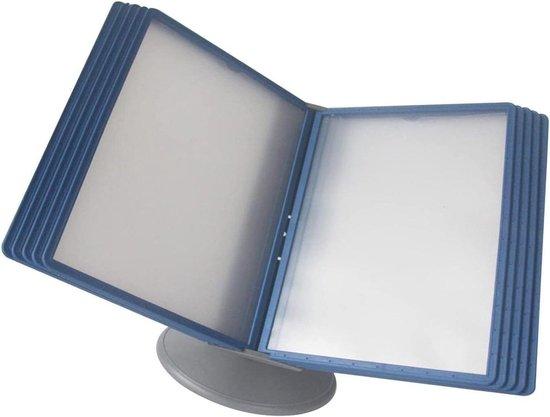
File Organizer Bureau - Katalog-Anzeige - Informationen Schnelle Suche - Matte Antireflexion - 10 Seiten - TransparentHalten Sie Ihre wichtigen Dokumente auf Ihrem Schreibtisch und direkt bei der Hand mit diesem praktischen Datei-Organizer. Achten Sie nie wieder auf diese wichtige Anmerkung oder dieses spezifische Dokument während eines arbeitsreichen Arbeitstages. Dieses System bietet eine klare Lösung, um Ihren Arbeitsplatz sauber und effizient zu halten. Dieses Katalogsystem ist ideal für Büros, Werkstätten, Empfangsräume und Geschäfte. Fügen Sie einfach Ihre Dokumente, Menüs, Produktbeschreibungen oder Handbücher in die transparenten Cover ein. Dank des 360 Grad verstellbaren Winkels finden Sie immer die bequemste Betrachtungsposition, die Augen- und Nackenermüdung verhindert. Das matte Material sorgt dafür, dass Dokumente ohne störende Reflexionen gut sichtbar bleiben und Fingerabdrücke verhindern. Einzigartig ist das matte, antireflektierende Material, das dafür sorgt, dass Ihre Dokumente auch in hell beleuchteten Räumen immer deutlich lesbar sind. Machen Sie Ihren Arbeitsplatz heute effizienter323,69 €*Versand: 0,00 €Sichere Weiterleitung zum Anbieter
-
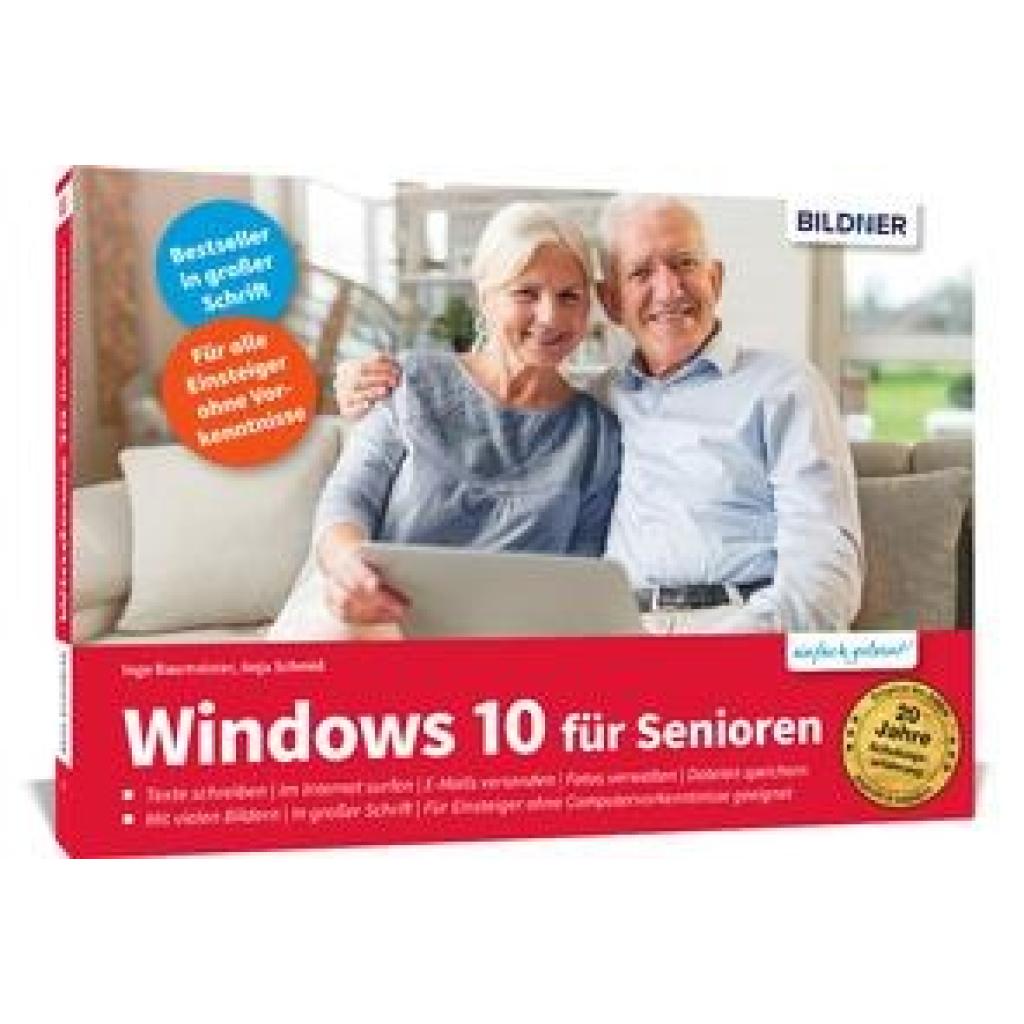
Baumeister, Inge: Windows 10 für SeniorenWindows 10 für Senioren , Der Lernkurs für Einsteiger ohne Vorkenntnisse: Alles zu Internet, E-Mails, Dateien, Fotos, Musik und Sicherheit auf über 400 Seiten Von Dozenten Schritt für Schritt erklärt - leicht verständlich und gut nachvollziehbar Große Schrift, praktisches Querformat und komplett in Farbe Aufgebaut wie ein Kurs, mit vielen Bildern, Beispielen, Praxistipps und Hilfen Dieses Buch bietet nicht nur Senioren, sondern allen Neu-Anwendern einen umfassenden Einstieg in die Benutzung von Windows 10 . Schritt für Schritt werden alle wichtigen Techniken zur Bedienung von PC, Laptop und Tablet erklärt. Mit anschaulichen Beispielen und Bildern lernen Sie die wichtigsten Windows-Apps wie z.B. Kontakte, Mail, Fotos oder den Internet-Browser Microsoft Edge kennen und verstehen. Alle Anleitungen sind gut nachvollziehbar erklärt, Computervorkenntnisse sind nicht erforderlich. Dank dem praktischen Querformat legen Sie das Buch vor Ihre Tastatur, beginnen direkt zu üben und können sich über schnelle Lernerfolge freuen! Zur besseren Lesbarkeit wurde eine große Schrift verwendet. Das Buch eignet sich für das Selbststudium bzw. begleitend zum Unterricht. Aus dem Inhalt: Einstellungen und erster Start von Windows 10 Apps finden, starten und beenden Die wichtigsten Einstellungen vornehmen und Programme installieren Bildschirmanzeige vergrößern Das Internet einrichten Einen Brief schreiben, gestalten und ausdrucken Dateien speichern und Ordnung halten Im Internet surfen und E-Mails versenden Wetter checken - Reisen buchen - Bewertungen ansehen u. v. m. Sicherheit im Netz Kontakte organisieren Termine im Kalender eintragen Fotos auf den Computer übertragen, ansehen und bearbeiten Videos ansehen und Musik hören Tipps & Tricks zur Problemlösung Glossar mit ausführlicher Begriffserklärung , Radlager > Sportfederung , Erscheinungsjahr: 20220420, Produktform: Kartoniert, Autoren: Baumeister, Inge~Schmid, Anja, Edition: REV, Seitenzahl/Blattzahl: 432, Keyword: Anleitung; Bedienung; Beispiel; Bilder; Computer; Einsteiger; Einstieg; Grundlagen; Hilfe; Kurs; Laptop; Senioren; Tablet; Tipps; Umstieg; Windows 10; lernen; Übersicht, Fachschema: Betriebssystem (EDV) / Windows~MS-Windows~Windows, Thema: Optimieren, Altersempfehlung / Lesealter: 18, ab Alter: 50, bis Alter: 99, Warengruppe: HC/Betriebssysteme/Benutzeroberflächen, Fachkategorie: Microsoft Windows, Thema: Verstehen, Text Sprache: ger, UNSPSC: 49019900, Warenverzeichnis für die Außenhandelsstatistik: 49019900, Verlag: BILDNER Verlag, Verlag: BILDNER Verlag, Verlag: BILDNER Verlag GmbH, Länge: 244, Breite: 173, Höhe: 30, Gewicht: 822, Produktform: Kartoniert, Genre: Mathematik/Naturwissenschaften/Technik/Medizin, Genre: Mathematik/Naturwissenschaften/Technik/Medizin, Vorgänger: 2729871, Vorgänger EAN: 9783832803711 9783832802998 9783832801199, Herkunftsland: DEUTSCHLAND (DE), Katalog: deutschsprachige Titel, Katalog: Gesamtkatalog, Katalog: Kennzeichnung von Titeln mit einer Relevanz > 30, Katalog: Lagerartikel, Book on Demand, ausgew. Medienartikel, Relevanz: 0035, Tendenz: +1, Unterkatalog: AK, Unterkatalog: Bücher, Unterkatalog: Hardcover, Unterkatalog: Lagerartikel,19,90 €*Versand: 0,00 €Sichere Weiterleitung zum Anbieter
-
Wie kann man die Caps Lock Anzeige auf dem Bildschirm in Windows 10 deaktivieren?
Um die Caps Lock-Anzeige auf dem Bildschirm in Windows 10 zu deaktivieren, können Sie die Einstellungen der Tastatur ändern. Gehen Sie dazu zu den "Einstellungen" und wählen Sie "Geräte" aus. Klicken Sie dann auf "Tastatur" und deaktivieren Sie die Option "Anzeigen des Caps Lock-Zustands auf dem Bildschirm". **
-
Wie dreht man den Bildschirm bei Windows 10?
Um den Bildschirm bei Windows 10 zu drehen, kannst du die Tastenkombination Strg + Alt + Pfeiltaste verwenden. Die Pfeiltasten ermöglichen es dir, den Bildschirm in verschiedene Richtungen zu drehen. Alternativ kannst du auch in den Einstellungen unter "Anzeige" die Bildschirmausrichtung ändern. Wenn du einen Touchscreen hast, kannst du den Bildschirm auch durch Berühren und Drehen mit zwei Fingern in die gewünschte Position bringen. Es ist wichtig zu beachten, dass nicht alle Grafikkartentreiber diese Funktion unterstützen, daher kann es sein, dass die Option nicht verfügbar ist. **
-
Wie kann man den Bildschirm drehen Windows 10?
Um den Bildschirm in Windows 10 zu drehen, können Sie die Tastenkombination Strg + Alt + Pfeiltaste verwenden. Drücken Sie gleichzeitig Strg + Alt und dann eine der Pfeiltasten, um den Bildschirm in die gewünschte Richtung zu drehen. Alternativ können Sie auch die Einstellungen für die Anzeige anpassen, indem Sie mit der rechten Maustaste auf den Desktop klicken, "Anzeigeeinstellungen" auswählen und unter "Anzeigeausrichtung" die gewünschte Option auswählen. Eine weitere Möglichkeit ist die Verwendung der Grafikeinstellungen Ihrer Grafikkarte, um den Bildschirm zu drehen. Wie kann ich Ihnen sonst noch behilflich sein? **
-
Warum erscheint ein grüner Bildschirm bei Windows 10?
Ein grüner Bildschirm kann bei Windows 10 auftreten, wenn es zu einem Problem mit der Grafikkarte oder den Grafiktreibern kommt. Dies kann beispielsweise durch veraltete oder fehlerhafte Treiber verursacht werden. Ein grüner Bildschirm kann auch auf ein Hardwareproblem hinweisen, wie zum Beispiel einen defekten Monitor oder eine beschädigte Grafikkarte. Es ist ratsam, die Grafiktreiber zu aktualisieren und bei Bedarf den Computer auf Hardwareprobleme zu überprüfen. **
* Alle Preise verstehen sich inklusive der gesetzlichen Mehrwertsteuer und ggf. zuzüglich Versandkosten. Die Angebotsinformationen basieren auf den Angaben des jeweiligen Shops und werden über automatisierte Prozesse aktualisiert. Eine Aktualisierung in Echtzeit findet nicht statt, so dass es im Einzelfall zu Abweichungen kommen kann. ** Hinweis: Teile dieses Inhalts wurden von KI erstellt.